
Come installare Linkus e configurare il tuo nuovo account con QR Code su mobile
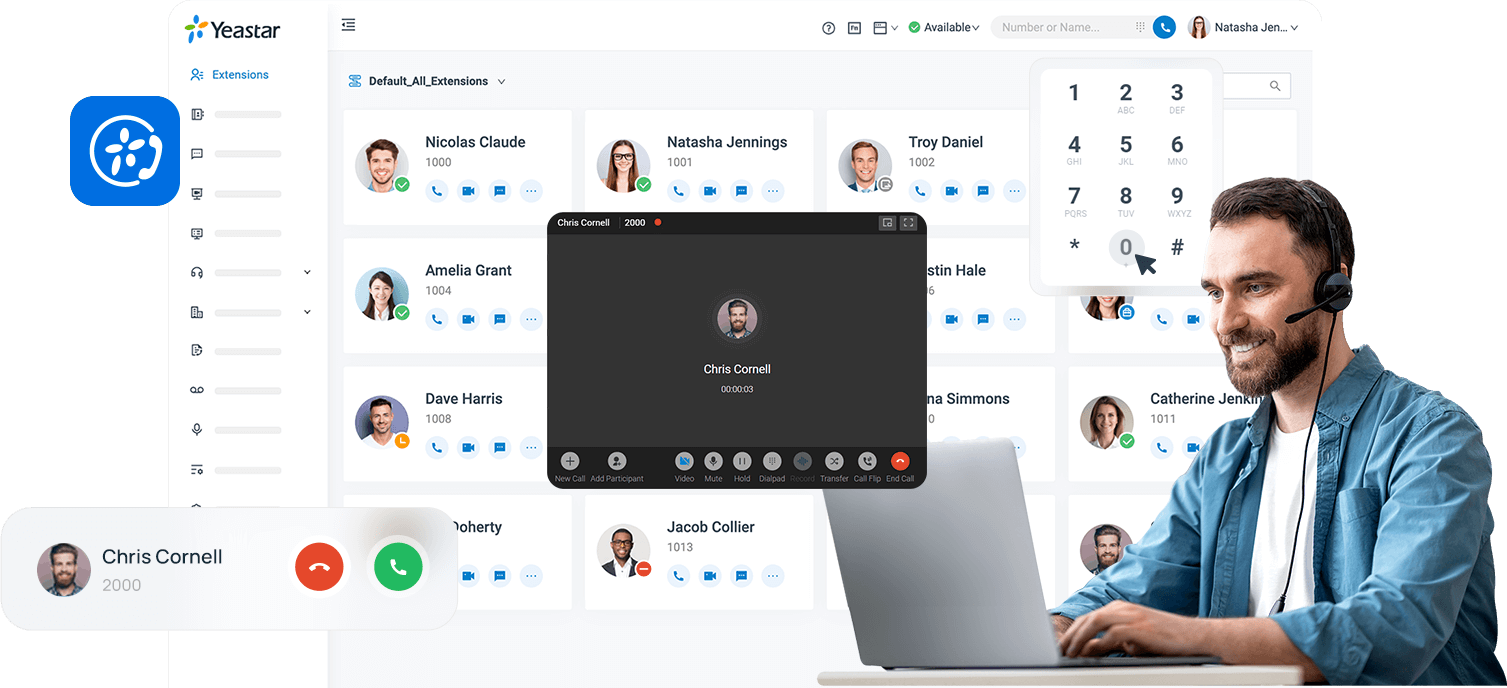
Hai appena ricevuto le credenziali per il tuo nuovo centralino Yeastar? Configurare l’app Linkus Mobile sul tuo smartphone è il modo migliore per portare il tuo interno aziendale sempre con te. La procedura è immediata e identica sia per dispositivi Android che Apple (iPhone).
In questa guida passo passo vedremo come attivare il tuo profilo senza dover inserire manualmente server o parametri complicati, grazie all'uso del QR Code.
🔹 Perché usare la configurazione tramite QR Code
Il QR Code contiene già tutte le informazioni tecniche necessarie (indirizzo del server, porta e ID utente). Questo elimina il rischio di errori di battitura e garantisce che il telefono sia correttamente sincronizzato con il sistema aziendale in un istante.
🔹 Procedura di primo accesso e configurazione
- Scarica e apri l'app Scarica Linkus dal Google Play Store o dall'App Store di Apple. Una volta installata, apri l'applicazione sul tuo smartphone.

2. Avvia la scansione del QR Code Nella schermata iniziale di login, individua l'icona del quadratino (scanner) in alto a destra e toccala. Se l'app ti chiede il permesso di accedere alla fotocamera, acconsenti. NON DEVI MAI COMPILARE NESSUN CAMPO A MANO:

3. Inquadra il codice Inquadra il QR Code che ti è stato fornito dall'amministratore del centralino (solitamente si trova nell'email di attivazione o nel pannello utente).

4. Inserisci la Password Se richiesto, inserisci esclusivamente la tua password personale Linkus.
IMPORTANTE: Non devi compilare i campi Username, Server o altri parametri. Tutto viene configurato automaticamente dopo la scansione.
5. Autorizza i permessi necessari Per funzionare correttamente, Linkus ti chiederà alcune autorizzazioni. È fondamentale accettarle tutte per evitare malfunzionamenti:
- Accesso alla rubrica: per vedere i tuoi contatti.
- Accesso al microfono e fotocamera: per effettuare chiamate e videochiamate.
- Gestione chiamate: per permettere all'app di squillare come un normale telefono.
- Disattivazione risparmio energetico: necessario per ricevere le chiamate anche quando lo schermo è spento.
6. Fine configurazione Attendi qualche secondo che l'app completi la sincronizzazione. Quando vedrai la tastiera numerica o la lista interni, sarai pronto a comunicare!

🔹 Suggerimenti pratici
- Test iniziale: Effettua subito una chiamata di prova verso un collega per confermare che l'audio sia chiaro.
- Problemi di connessione? Se l'app non si registra, verifica di essere connesso a Internet (Wi-Fi o 4G/5G) e riprova a inquadrare il codice.
- Supporto dedicato: Se riscontri difficoltà, prova a riavviare lo smartphone o contatta il nostro servizio clienti NexFiber cliccando qui.
Configurare Linkus è il primo passo per rendere il tuo lavoro più agile. Pochi secondi e il tuo ufficio è nel tuo taschino!

Share: