
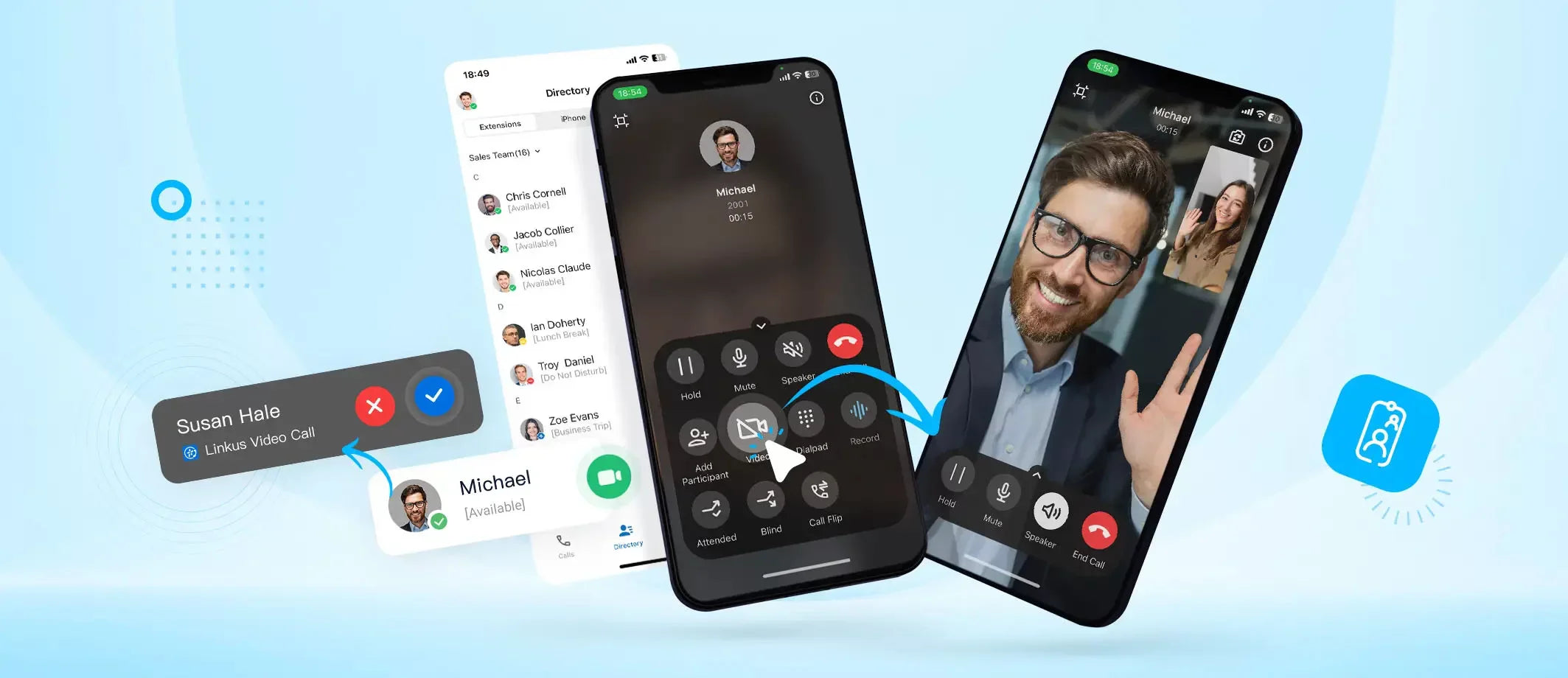
Come rimuovere un utente Linkus e configurare un nuovo account con QR Code su mobile
Se stai cambiando centralino o devi aggiornare il tuo account Linkus App Mobile Yeastar, rimuovere l’utente esistente e configurare un nuovo account tramite QR Code è semplice, ma le procedure su Android e iPhone possono differire leggermente. In questa guida passo passo ti mostreremo come farlo senza errori consigliandoti una procedura che va benissimo sia con Android che Apple.
🔹 Perché rimuovere l’account Linkus esistente
Prima di configurare il nuovo account sul centralino, è necessario rimuovere quello precedente. Questo evita conflitti tra le impostazioni e garantisce che il tuo telefono sia correttamente sincronizzato con il nuovo sistema.
🔹 Procedura passo passo per rimuovere l’account Linkus
1. Apri l’app Linkus
-
Sul tuo smartphone, apri Linkus App Mobile.
2. Accedi al tuo profilo
-
Tocca il pallino azzurro in alto a sinistra, che mostra le iniziali del tuo nome.

3. Apri le impostazioni
-
Scorri fino in fondo e tocca Impostazioni.

4. Rimuovi l’account
-
Nella parte alta dello schermo, tieni premuto sul tuo Gestione account.

5. Rimuovi l’account
- Seleziona Modifica

- Seleziona Divieto di accesso rosso

- Seleziona Elimina

💡 A questo punto, l’app tornerà automaticamente alla schermata iniziale di login. NON DEVI MAI COMPILARE NESSUN CAMPO A MANO:

🔹 Configurazione del nuovo account tramite QR Code
-
Dalla schermata iniziale, tocca il quadratino in alto a destra.
-
Inquadra il QR Code fornito dall’amministratore del centralino.

- Se richiesta inserisci solo la password personale di Linkus NON DEVI COMPILARE USERNAME/SERVER E/O ALTRO, tutto avviene in automatico.
-
Se richiesto, autorizza tutte le richieste dell’app, come:
-
Accesso alla rubrica
-
Accesso alla fotocamera durante l’uso dell’app
-
Disattivazione del risparmio energetico
- Altro..
-
Queste autorizzazioni sono necessarie affinché Linkus funzioni correttamente e sincronizzi contatti e chiamate.
-
Attendi che l’app completi la configurazione. Una volta terminato, potrai usare il nuovo account con tutte le funzionalità del centralino aggiornato.
🔹 Suggerimenti pratici
-
Esegui una chiamata di prova per confermare che tutto funzioni.
-
Se riscontri problemi, prova a riavviare l’app o lo smartphone e ripeti la procedura oppure contattaci al servizio clienti NexFiber clicca qui
Rimuovere un utente Linkus e configurare un nuovo account tramite QR Code è rapido e semplice seguendo questa procedura. Questo passaggio è fondamentale per garantire il corretto funzionamento del centralino e delle app telefoniche sul tuo smartphone.






Share: